Hướng dẫn sử dụng và cài đặt phần mềm Auto Find Photo

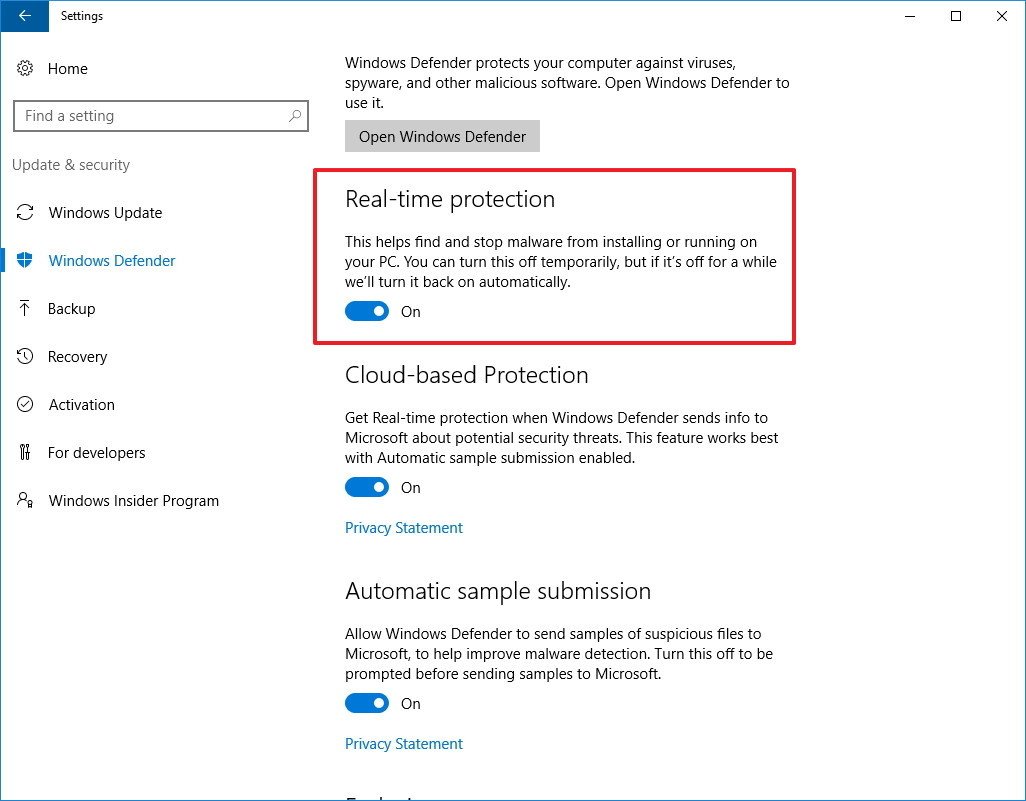
Lưu ý : Nên tắt Window Defender hoặc phần mềm diệt Virus trước khi cài đặt

Ở phần này các bạn có thể tìm trên google cách tắt Window Defender nhé ( Phần mềm hoàn toàn an toàn nên anh em yên tâm )

1. Tải về và mở Auto Find Photo với quyền Admin

hướng dẫn cài đặt auto find photo

B1 : Tải về và cài đặt phần mềm như thông thường

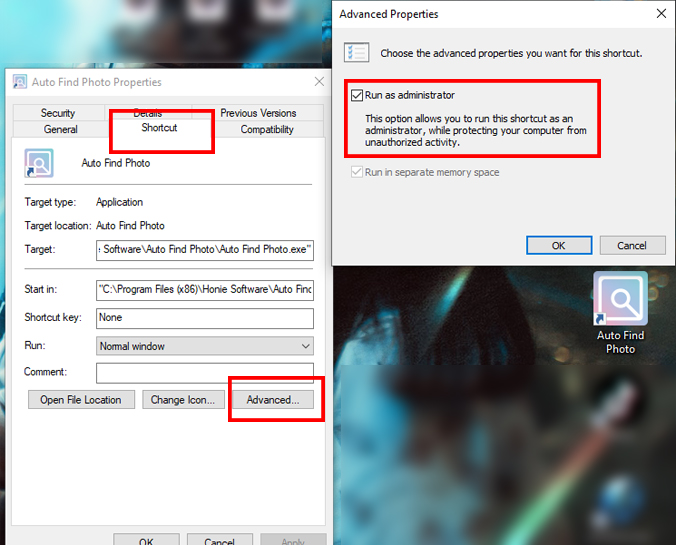
B2 : Bạn nên thiết lập luôn mở với quyền admin để không bị hạn chế tính năng ( Chỉ làm 1 lần, lần sau chỉ cần mở như thường )

2.1. Click phải vào và chọn Properties và chọn tab Shortcut.

2.2. Chọn Advanced.

2.3. Cuối cùng, tích vào hộp bên cạnh Run as administrator.

2.4. Click vào OK để lưu thay đổi.

2. Sử dụng tính năng lọc hình từ ảnh chụp của Auto Find Photo

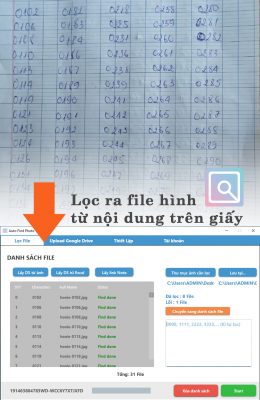
Tính năng scan danh sách ảnh từ một file ảnh chụp, phần mềm sử dụng AI để nhận diện chữ viết và lấy ra danh sách tên file ảnh.
Phần mêm hoạt động chính xác 100% với điều kiện chữ viết rõ ràng, nét chữ không bị đứt, dính liền.

cách lọc file hình nhanh từ nội dung trên giấy Auto Find Photo

2. Sử dụng tính năng lọc hình file Excel của Auto Find Photo

Bạn có thể lấy danh sách cần lọc từ file Excel để import vào hoặc bạn có thể nhập thủ công với định dạng 4 số cuối của file ảnh và ngăn cách nhau bởi dấu cách hoặc dầu phẩy
Vd : 1120 1130 1132 1141 1143
hoặc 1135,1158,1159,1165,1168
Với cách này phần mềm Auto Find Photo sẽ lấy ra chính xác 100% file ảnh theo tên bạn nhập vào

1. Tải về và mở Auto Find Photo với quyền Admin